


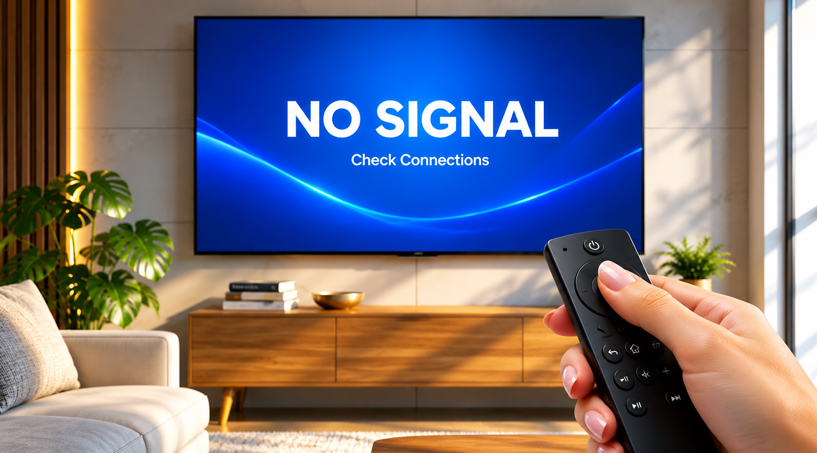
Sua Smart TV está conectada ao Wi-Fi, mas não tem internet? Os aplicativos não abrem, Netflix fica carregando, YouTube não funciona ou aparece uma mensagem dizendo que não há conexão?
Esse problema é bastante comum e pode estar relacionado ao roteador, à própria televisão, ao sinal Wi-Fi, às configurações de rede ou até à conexão da operadora.
A boa notícia é que existem vários testes simples que você pode fazer antes de pensar em assistência técnica. 👇
🔎 1. Descubra Se o Problema Está Só na TV
Comece pelo teste mais importante.
Pegue seu celular e conecte-o à mesma rede Wi-Fi utilizada pela Smart TV.
Se o celular também estiver sem internet:
O problema provavelmente está relacionado à:
📡 Internet da operadora
📶 Roteador
🌐 Conexão externa
🔌 Equipamento da internet
Se o celular funciona normalmente:
Então existe uma boa possibilidade de o problema estar especificamente na:
📺 Smart TV
⚙️ Configuração de rede
📡 Conexão Wi-Fi da televisão
Essa simples verificação já ajuda bastante a descobrir onde procurar o problema.
🔄 2. Reinicie a Smart TV
A primeira tentativa deve ser simples.
Desligue a televisão e retire o plugue da tomada.
Aguarde aproximadamente 1 minuto.
Depois:
- 🔌 Ligue a TV novamente;
- ⏳ Aguarde o sistema iniciar;
- 📶 Entre nas configurações de rede;
- 🔎 Verifique a conexão;
- ▶️ Tente abrir novamente um aplicativo.
Uma reinicialização pode eliminar falhas temporárias do sistema.
📡 3. Reinicie o Roteador
Se a TV continua sem internet, reinicie o roteador.
Faça assim:
🔌 Retire o roteador da tomada.
⏳ Aguarde cerca de 30 segundos.
🔌 Ligue novamente.
⏱️ Espere as luzes do equipamento estabilizarem.
📺 Depois, tente acessar a internet pela TV.
Se o celular, computador e outros dispositivos também estiverem sem internet, essa etapa é especialmente importante.
📶 4. Veja Se a TV Está Realmente Conectada ao Wi-Fi
Existe uma diferença importante entre:
📺 TV conectada ao Wi-Fi
e
🌐 TV conectada à internet.
A televisão pode conseguir conversar com o roteador, mas o roteador pode estar sem acesso à internet.
Por isso, procure nas configurações da TV por uma tela semelhante a:
Configurações → Rede → Status da conexão
Dependendo da marca, você poderá encontrar informações sobre:
📺 TV
⬇️
📡 Wi-Fi
⬇️
🌐 Internet
Se houver um erro entre o roteador e a internet, o problema pode não estar na televisão.
🔑 5. Esqueça a Rede Wi-Fi
Se a televisão apresenta uma conexão estranha ou fica conectando e desconectando, experimente apagar a rede salva.
Procure algo semelhante a:
Configurações → Rede → Wi-Fi → Sua Rede → Esquecer
Depois:
- 🔎 Procure novamente a rede;
- 📶 Selecione o Wi-Fi;
- 🔑 Digite a senha;
- ✅ Confirme;
- 🌐 Aguarde a conexão.
Essa ação força a TV a estabelecer uma nova conexão.
🔐 6. Confira a Senha
Se a televisão não consegue entrar na rede, verifique a senha.
Preste atenção em:
🔠 Letras maiúsculas;
🔡 Letras minúsculas;
🔢 Números;
🔣 Símbolos;
⚠️ Caracteres semelhantes.
Se você trocou recentemente a senha do Wi-Fi, a TV pode ainda estar armazenando a senha antiga.
Nesse caso, esquecer a rede e conectá-la novamente costuma ser uma boa tentativa.
📡 7. Teste a Rede 2,4 GHz
Se o roteador oferece duas redes, por exemplo:
MinhaCasa_2.4G
e
MinhaCasa_5G
experimente conectar a Smart TV à rede de 2,4 GHz.
A rede de 2,4 GHz geralmente possui maior alcance, enquanto a de 5 GHz pode oferecer maior velocidade em condições adequadas.
Se a TV estiver distante do roteador ou houver várias paredes entre os aparelhos, vale fazer esse teste.
📍 8. Verifique a Distância Entre a TV e o Roteador
Uma Smart TV instalada longe do roteador pode apresentar:
📶 Sinal fraco;
🔄 Desconexões;
🐌 Lentidão;
⏳ Aplicativos demorando para carregar;
❌ Falhas na conexão.
Se possível, faça um teste aproximando temporariamente o roteador da TV.
Se o problema desaparecer, o sinal provavelmente está relacionado à distância ou às barreiras existentes entre os aparelhos.
🧱 9. Cuidado Com Paredes e Interferências
O sinal Wi-Fi pode ser afetado pelo ambiente.
Alguns obstáculos podem reduzir a qualidade da conexão, como:
🧱 Paredes grossas;
🚪 Portas;
🪑 Móveis;
🔩 Estruturas metálicas;
📡 Outros equipamentos sem fio;
🏠 Grandes distâncias.
Por isso, o posicionamento do roteador pode fazer bastante diferença.
🔌 10. Teste a Smart TV Pelo Cabo de Rede
Se a sua televisão possui uma porta Ethernet, faça um teste utilizando um cabo de rede.
Conecte:
📡 Roteador → 🔌 Cabo Ethernet → 📺 Smart TV
Depois verifique se os aplicativos voltam a funcionar.
Se funcionar pelo cabo:
Isso é uma indicação de que o problema pode estar relacionado à conexão Wi-Fi da televisão, ao sinal ou à configuração da rede sem fio.
Se continuar sem internet:
O problema pode estar relacionado à conexão do roteador, à internet ou à própria TV.
🌐 11. Teste Outros Aplicativos
Não conclua imediatamente que a TV está sem internet porque um único aplicativo não abre.
Faça testes diferentes.
Abra:
▶️ YouTube
🎬 Netflix
📺 Outro aplicativo de streaming
🌐 Navegador, se a TV possuir
Se apenas um aplicativo estiver apresentando problemas, a conexão da TV pode estar funcionando normalmente.
Nesse caso, o problema pode estar relacionado ao próprio aplicativo.
🔄 12. Atualize os Aplicativos
Aplicativos antigos podem apresentar problemas de funcionamento.
Se a televisão conseguir acessar a internet parcialmente, procure a loja de aplicativos e verifique se existem atualizações disponíveis.
Atualize:
📺 Aplicativos de streaming;
▶️ YouTube;
🎬 Serviços de filmes e séries;
⚙️ Outros aplicativos utilizados regularmente.
⚙️ 13. Atualize o Sistema da Smart TV
Além dos aplicativos, verifique se existe uma atualização para o sistema da televisão.
Procure menus semelhantes a:
Configurações → Suporte → Atualização de software
ou
Configurações → Sistema → Atualização
O nome varia de acordo com a marca e o modelo.
Uma atualização pode corrigir problemas relacionados a:
📶 Wi-Fi;
🌐 Internet;
📱 Aplicativos;
⚙️ Sistema;
🔒 Segurança.
🧹 14. Redefina as Configurações de Rede
Se a televisão continua sem internet, procure uma opção de redefinição de rede.
Ela pode aparecer como:
Redefinir rede
ou
Restaurar configurações de rede
Depois disso, será necessário conectar novamente a TV ao Wi-Fi.
⚠️ Essa opção é diferente de uma restauração completa de fábrica.
A redefinição de rede normalmente concentra-se nas configurações de conexão.
🕐 15. Confira Data e Hora
Pode parecer estranho, mas configurações incorretas de data e hora podem causar problemas com determinados serviços e aplicativos.
Procure:
Configurações → Sistema → Data e hora
Se houver uma opção automática, você pode utilizá-la.
Depois reinicie a televisão e teste novamente os aplicativos.
🚨 16. Quando a TV Diz “Conectado, Sem Internet”
Essa mensagem merece atenção.
Ela normalmente significa que a TV conseguiu estabelecer conexão com a rede local, mas não conseguiu acessar a internet.
Nesse caso, teste:
📱 Celular
O celular conectado ao mesmo Wi-Fi navega normalmente?
💻 Computador
O computador consegue acessar sites?
📡 Roteador
As luzes estão normais?
🌐 Operadora
Existe alguma interrupção no serviço?
Se vários dispositivos estiverem sem internet, provavelmente o problema não está exclusivamente na TV.
🔄 17. Reinicie Tudo na Ordem Correta
Quando o problema persiste, faça uma reinicialização completa.
Passo 1
Desligue a Smart TV.
Passo 2
Desligue o roteador.
Passo 3
Aguarde aproximadamente 1 minuto.
Passo 4
Ligue o roteador novamente.
Passo 5
Aguarde a conexão estabilizar.
Passo 6
Ligue a Smart TV.
Passo 7
Conecte novamente ao Wi-Fi.
Passo 8
Teste YouTube ou outro aplicativo.
Essa sequência pode ajudar quando os equipamentos ficaram em um estado temporário de erro.
🧪 18. Faça o Teste Com o Celular
Existe uma maneira interessante de descobrir se o problema está no roteador ou na TV.
Se seu celular possui internet móvel, você pode criar um ponto de acesso pessoal temporariamente.
Depois tente conectar a Smart TV a essa rede.
Se a TV conectar:
Isso indica que o Wi-Fi da televisão pode estar funcionando e que o problema pode estar relacionado à rede doméstica ou ao roteador.
Se a TV também não conectar:
Pode existir alguma questão na própria TV ou na compatibilidade/configuração da conexão.
⚠️ Evite deixar o teste ativo por muito tempo se seu plano de celular possuir franquia limitada de dados.
🔌 19. Verifique os Cabos do Roteador
Se a internet da casa estiver instável, confira se os cabos estão bem conectados.
Observe:
🔌 Cabo de energia;
🌐 Cabo que chega da operadora;
🔗 Cabos Ethernet;
📡 Equipamentos adicionais.
Um cabo parcialmente desconectado pode causar problemas de internet.
🏭 20. Restauração de Fábrica: Último Recurso
Se absolutamente nada resolveu, pode existir a opção de restaurar a Smart TV para as configurações originais.
Mas deixe essa alternativa para o final.
A restauração pode remover:
📱 Aplicativos;
🔐 Contas;
⚙️ Configurações;
📶 Redes Wi-Fi salvas;
🖼️ Preferências personalizadas.
Antes de fazer isso, tente todas as soluções anteriores.
🧠 Como Descobrir Onde Está o Problema?
Use esta lógica simples:
📱 Celular também está sem internet?
➡️ Verifique roteador e operadora.
📱 Celular funciona, mas TV não?
➡️ Verifique a TV e suas configurações de rede.
📺 TV conecta ao Wi-Fi, mas não acessa aplicativos?
➡️ Verifique a conexão com a internet e os aplicativos.
🔌 TV funciona pelo cabo, mas não pelo Wi-Fi?
➡️ Investigue sinal, frequência e configuração sem fio.
▶️ Apenas um aplicativo não funciona?
➡️ O problema pode estar no próprio aplicativo.
❓ Perguntas Frequentes
📺 Minha Smart TV está conectada ao Wi-Fi, mas não tem internet. O que faço?
Teste a internet em outro aparelho, reinicie o roteador e a TV e depois verifique novamente o status da conexão.
📡 A TV conecta no Wi-Fi, mas Netflix e YouTube não funcionam. Por quê?
Pode ser problema de internet, aplicativo desatualizado, falha temporária do serviço ou configuração da TV.
🔄 Preciso restaurar a TV de fábrica?
Não como primeira tentativa. Faça primeiro os testes de conexão, reinicie os equipamentos e redefina somente as configurações de rede.
📶 É melhor usar Wi-Fi 2,4 GHz ou 5 GHz?
Depende do ambiente. A rede de 2,4 GHz geralmente oferece maior alcance, enquanto 5 GHz pode oferecer maior velocidade quando o sinal é adequado.
🔌 Posso usar cabo de rede na Smart TV?
Sim, desde que a TV possua entrada Ethernet compatível.
📱 Posso testar a internet do celular na Smart TV?
Sim. Um ponto de acesso móvel pode ser usado temporariamente para diagnóstico, desde que o celular e a TV sejam compatíveis com essa forma de conexão.
🎯 Conclusão
Quando uma Smart TV não tem internet, o problema nem sempre está na televisão.
A primeira coisa a descobrir é se outros aparelhos conectados à mesma rede também estão sem internet.
Depois, siga uma sequência simples:
📺 Reinicie a TV;
📡 Reinicie o roteador;
🔑 Confira a senha;
🗑️ Esqueça e adicione novamente a rede;
📶 Teste 2,4 GHz;
📍 Verifique o sinal;
🔌 Experimente cabo Ethernet;
🔄 Atualize o sistema;
📱 Teste outro aplicativo;
⚙️ Redefina as configurações de rede.
Somente depois de realizar essas verificações vale considerar medidas mais profundas, como a restauração de fábrica ou assistência técnica.
Com alguns minutos de testes, muitas vezes é possível descobrir exatamente onde está a falha e recuperar a conexão sem precisar trocar a televisão. 📺✨







Deixe um comentário