


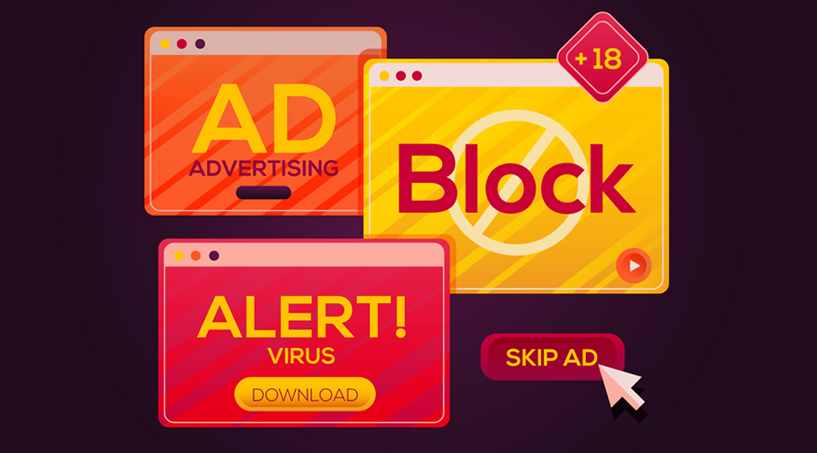
Seu celular começou a mostrar anúncios o tempo todo? 😩📱 Aparecem janelas inesperadas, mensagens de “prêmio”, avisos falsos de vírus, propagandas na tela ou notificações de sites que você nem lembra de ter autorizado?
Isso pode acontecer por diferentes motivos. Às vezes, são apenas notificações permitidas por um site. Em outras situações, podem existir aplicativos indesejados ou configurações do navegador causando o problema.
Neste guia, você vai aprender como parar anúncios no celular, bloquear pop-ups, remover notificações indesejadas e identificar quando uma propaganda pode estar relacionada a um aplicativo suspeito.
🚨 1. Por que aparecem tantos anúncios no celular?
Antes de bloquear os anúncios, é importante descobrir de onde eles estão vindo.
As propagandas podem aparecer:
📱 Dentro de aplicativos gratuitos;
🌐 Durante a navegação na internet;
🔔 Como notificações de sites;
🪟 Em janelas pop-up;
📲 Sobre outros aplicativos;
⚠️ Por causa de algum aplicativo indesejado.
Se os anúncios aparecem somente dentro de um aplicativo específico, provavelmente fazem parte do próprio aplicativo.
Por outro lado, se começam a aparecer anúncios inesperados fora do aplicativo, inclusive na tela inicial ou enquanto você utiliza outros programas, vale investigar.
O Google alerta que pop-ups persistentes, novas abas inesperadas, redirecionamentos e anúncios que não desaparecem podem estar relacionados a software indesejado ou malware.
🤖 2. Como parar anúncios no Android
Se você usa Android, uma das primeiras coisas a verificar é o navegador.
No Google Chrome, o bloqueio de pop-ups pode ser configurado diretamente nas opções do aplicativo.
📱 Faça assim:
- Abra o Google Chrome.
- Toque nos três pontinhos.
- Entre em Configurações.
- Toque em Configurações do site.
- Procure Pop-ups e redirecionamentos.
- Desative a opção.
O Chrome bloqueia pop-ups automaticamente por padrão, mas permite verificar essa configuração quando anúncios ou janelas inesperadas continuam aparecendo.
🔔 3. Como bloquear notificações de anúncios no Chrome
Muitas pessoas pensam que estão recebendo “vírus” quando, na realidade, simplesmente permitiram que algum site enviasse notificações.
Essas notificações podem aparecer diretamente na tela do celular.
Para desativar:
- Abra o Chrome.
- Acesse o site que está enviando as notificações.
- Toque no ícone de informações ao lado do endereço.
- Entre em Permissões.
- Toque em Notificações.
- Desative a permissão.
O Google explica que é possível bloquear notificações de sites específicos quando você não quiser mais receber essas mensagens.
🛑 4. Aparecem anúncios mesmo fora do navegador? Atenção!
Essa situação merece mais cuidado.
Imagine que você esteja:
📱 Na tela inicial;
💬 Usando o WhatsApp;
📸 Abrindo a galeria;
⚙️ Nas configurações;
🎵 Ouvindo música;
e, de repente, aparece uma propaganda ocupando a tela.
Isso não é o comportamento normal de um navegador bloqueando um pop-up.
Pode existir algum aplicativo instalado que esteja exibindo publicidade de maneira abusiva.
O Google relaciona anúncios pop-up persistentes, redirecionamentos inesperados e outras alterações estranhas a possíveis softwares indesejados ou malware.
🧹 5. Como descobrir qual aplicativo está causando os anúncios
Pense nos aplicativos que você instalou recentemente.
Principalmente:
⚠️ Aplicativos baixados fora da loja oficial;
⚠️ Jogos desconhecidos;
⚠️ Aplicativos de limpeza duvidosos;
⚠️ Supostos antivírus;
⚠️ Aplicativos que prometem acelerar o celular;
⚠️ Aplicativos que você não reconhece.
Se os anúncios começaram depois da instalação de algum aplicativo, ele merece atenção.
O que fazer?
- Abra as Configurações.
- Entre em Aplicativos.
- Veja os aplicativos instalados recentemente.
- Procure aqueles que você não reconhece.
- Desinstale aplicativos suspeitos.
Os nomes das opções podem variar de acordo com a fabricante do celular.
🛡️ 6. Use o Google Play Protect
O Android possui o Google Play Protect, que verifica aplicativos e ajuda a identificar softwares potencialmente perigosos.
Se você suspeita que existe algum aplicativo malicioso no celular, verifique se o Play Protect está funcionando.
Também evite instalar aplicativos de fontes desconhecidas.
O Google recomenda o uso do Play Protect e orienta a remover aplicativos problemáticos quando há sinais de software indesejado.
🌐 7. Como parar anúncios e pop-ups no navegador
Além das notificações, existem os famosos pop-ups.
Eles podem aparecer como:
🎁 “Você ganhou um prêmio!”
⚠️ “Seu celular está infectado!”
💰 “Você foi selecionado!”
📥 “Baixe agora!”
🔴 “Clique aqui para continuar!”
Não clique automaticamente nesses avisos.
O Google recomenda cuidado com pop-ups que tentam convencer você a baixar programas, atualizar aplicativos ou informar dados pessoais.
🍎 8. Como parar anúncios no iPhone
No iPhone, uma das principais medidas é configurar o Safari para bloquear pop-ups.
📱 Faça assim:
- Abra Ajustes.
- Toque em Apps.
- Entre em Safari.
- Ative Bloquear Pop-ups.
- Mantenha também ativo o Aviso de Site Fraudulento.
A Apple recomenda essas configurações para ajudar a bloquear janelas pop-up e lidar com anúncios persistentes no Safari.
🛡️ 9. Cuidado com anúncios dizendo que o celular está com vírus
Essa é uma das armadilhas mais comuns.
Você está navegando tranquilamente e aparece:
🚨 “SEU CELULAR ESTÁ INFECTADO!”
ou:
⚠️ “Vírus detectado! Clique para limpar agora!”
Não entre em pânico.
Um simples pop-up de um site não significa que o celular realmente esteja infectado.
Muitas páginas utilizam mensagens alarmantes para fazer o usuário clicar em links, instalar aplicativos ou fornecer informações.
A Apple alerta que alguns pop-ups utilizam falsas mensagens de prêmio ou alertas para tentar obter informações pessoais e bancárias ou induzir o usuário a instalar software indesejado.
❌ 10. Nunca clique em “Limpar agora” em um anúncio suspeito
Imagine que apareça:
🦠 “Seu celular está infectado!”
e logo abaixo:
🔴 LIMPAR AGORA
Não clique imediatamente.
Em vez disso:
- Feche a página.
- Feche a aba do navegador.
- Verifique os aplicativos instalados.
- Atualize o sistema.
- Faça uma verificação de segurança.
Se o aviso apareceu dentro do navegador, não significa necessariamente que existe um vírus no aparelho.
🔐 11. Ative a Navegação Segura do Chrome
O Chrome possui o recurso Navegação Segura, que ajuda a alertar sobre sites perigosos, phishing, malware e outros riscos.
O recurso vem ativado por padrão e pode apresentar um alerta quando você tenta acessar determinados sites considerados perigosos.
O Chrome também oferece níveis diferentes de proteção, incluindo a Proteção reforçada.
Para quem costuma navegar bastante pelo celular, manter esses recursos ativos é uma boa prática.
📲 12. E os anúncios dentro dos aplicativos?
Aqui existe uma diferença importante.
Se você abriu um jogo gratuito e aparece uma propaganda dentro dele, isso pode fazer parte do modelo de funcionamento do aplicativo.
Nesse caso, bloquear pop-ups do Chrome não necessariamente eliminará esses anúncios.
Você pode verificar se o próprio aplicativo oferece:
💰 Versão sem anúncios;
⚙️ Configuração para reduzir publicidade;
⭐ Plano pago;
🚫 Opção de desativação.
🔍 13. Como descobrir de onde veio uma propaganda
Quando aparecer uma notificação suspeita, observe:
📌 Nome do aplicativo;
📌 Ícone exibido;
📌 Texto da notificação;
📌 Site indicado;
📌 Horário em que apareceu.
No Android, as notificações de sites podem ser administradas pelas permissões do Chrome.
Isso pode ajudar a descobrir qual site ou aplicativo está causando o problema.
🧹 14. Limpe aplicativos que você não usa
Uma boa limpeza também ajuda a manter o celular organizado.
Faça uma revisão:
📱 Aplicativos que você não usa;
🎮 Jogos antigos;
🧹 Aplicativos de limpeza desnecessários;
📥 Aplicativos instalados recentemente;
⚠️ Aplicativos que você não lembra de ter instalado.
Se um aplicativo é desconhecido e começou a apresentar comportamento estranho, considere removê-lo.
🔄 15. Mantenha o celular atualizado
Atualizações do sistema e dos aplicativos podem corrigir problemas de segurança e funcionamento.
Por isso:
✅ Atualize o Android ou iOS;
✅ Atualize o Chrome;
✅ Atualize os aplicativos;
✅ Mantenha os recursos de segurança ativados.
Evite também baixar atualizações através de pop-ups desconhecidos.
Se uma janela disser:
“Atualize agora!”
mas você não reconhece a origem, feche-a e procure a atualização diretamente pela loja oficial ou pelas configurações do aparelho.
O Google recomenda não clicar em pop-ups suspeitos que ofereçam atualizações ou downloads; em vez disso, o usuário deve procurar o site oficial ou a fonte oficial do programa.
🚨 16. Quando os anúncios podem indicar um problema maior?
Fique especialmente atento se:
❌ Aparecem anúncios constantemente;
❌ O navegador abre sozinho;
❌ Novas abas surgem sem você tocar;
❌ O mecanismo de pesquisa muda sozinho;
❌ O celular começa a redirecionar para sites estranhos;
❌ Aparecem mensagens falsas de vírus;
❌ O aparelho fica muito lento repentinamente.
Esses comportamentos podem estar associados a software indesejado ou malware.
📱 17. Como deixar o celular mais tranquilo e seguro
Depois de eliminar as propagandas indesejadas, faça uma pequena revisão:
✅ Remova aplicativos suspeitos.
✅ Bloqueie notificações de sites desconhecidos.
✅ Mantenha o navegador atualizado.
✅ Mantenha o sistema atualizado.
✅ Use o Play Protect no Android.
✅ Mantenha a Navegação Segura ativa.
✅ Evite clicar em anúncios suspeitos.
✅ Não instale aplicativos indicados por pop-ups.
✅ Não forneça dados pessoais em páginas desconhecidas.
❓ Perguntas frequentes
Como parar os anúncios que aparecem no celular?
Primeiro descubra de onde eles estão vindo. No Android, verifique notificações do Chrome, pop-ups e aplicativos instalados. No iPhone, configure o Safari para bloquear pop-ups e fique atento a sites suspeitos.
Por que aparecem anúncios na tela do celular?
Eles podem vir de aplicativos gratuitos, sites, notificações autorizadas ou, em casos mais preocupantes, aplicativos indesejados ou malware.
Como bloquear anúncios no Google Chrome do celular?
No Android, abra Chrome → Configurações → Configurações do site → Pop-ups e redirecionamentos e desative a opção.
Como bloquear anúncios no iPhone?
No Safari, acesse Ajustes → Apps → Safari e ative Bloquear Pop-ups.
Meu celular mostra anúncios mesmo quando não estou usando o navegador. O que fazer?
Verifique os aplicativos instalados recentemente e procure por aplicativos suspeitos. Também confira as notificações permitidas.
Um aviso dizendo que meu celular está com vírus é verdadeiro?
Não necessariamente. Sites maliciosos podem exibir falsos alertas para induzir você a clicar, baixar aplicativos ou fornecer informações.
Preciso instalar um aplicativo para bloquear anúncios?
Não necessariamente. Android e iPhone já oferecem recursos de segurança e os navegadores possuem ferramentas próprias para bloquear pop-ups e controlar permissões.
✅ Conclusão
Parar os anúncios que aparecem no celular pode ser mais simples do que parece. 📱🚫
Se o problema acontece durante a navegação, comece verificando pop-ups e notificações do navegador.
No Android, o Chrome permite bloquear pop-ups e controlar notificações de sites.
No iPhone, o Safari possui opções para bloquear pop-ups e alertar sobre sites fraudulentos.
Agora, se as propagandas aparecem em praticamente qualquer lugar do celular, mesmo fora do navegador, investigue os aplicativos instalados e procure sinais de software indesejado.
E lembre-se: não clique em anúncios que prometem limpar vírus, oferecer prêmios ou exigir ações urgentes. Muitas vezes, o objetivo é justamente fazer você clicar.
Com alguns ajustes e um pouco de atenção, é possível deixar o celular mais limpo, tranquilo e seguro para navegar. 🔐📱







Deixe um comentário