


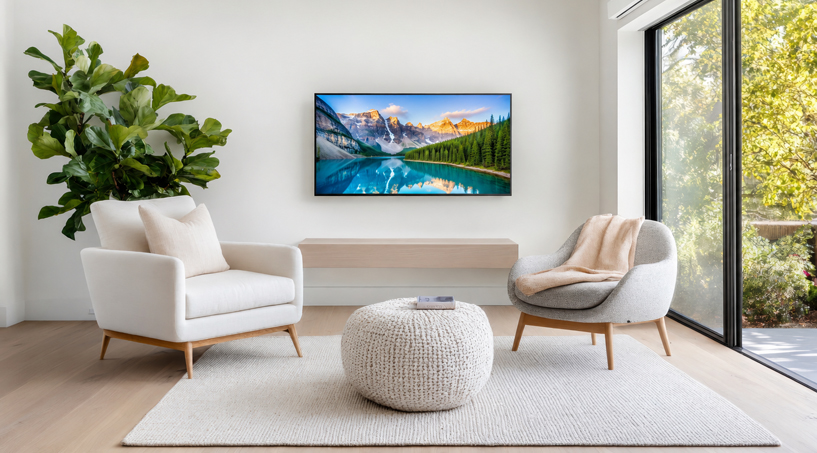
Quer colocar a tela do seu celular Android na televisão para assistir vídeos, mostrar fotos, jogar ou simplesmente navegar em uma tela maior? Isso é possível em muitos celulares e Smart TVs, mas o caminho pode mudar conforme a marca do aparelho.
Neste guia, você vai aprender como espelhar o Android na Smart TV, quais métodos existem, o que fazer quando a televisão não aparece e como resolver os principais problemas de conexão.
💡 Importante: “espelhar a tela” e “transmitir um vídeo” não são exatamente a mesma coisa. No espelhamento, praticamente tudo que aparece no celular é reproduzido na TV. Já a transmissão pelo Google Cast envia o conteúdo de um aplicativo compatível para a televisão.
📱 1. O que é espelhamento de tela?
O espelhamento permite mostrar na televisão aquilo que está aparecendo no celular.
Por exemplo:
📱 Celular
⬇️
📺 Smart TV
Você pode visualizar:
✅ Fotos
✅ Vídeos
✅ Sites
✅ Apresentações
✅ Aplicativos
✅ Jogos
✅ Redes sociais
✅ Tela inicial do celular
A Samsung explica que, no espelhamento, o que aparece no celular também é exibido na TV.
📡 2. O que você precisa para espelhar o Android?
Antes de começar, confira quatro coisas:
1️⃣ Celular Android compatível
O aparelho precisa possuir algum recurso de espelhamento ou transmissão.
Dependendo da fabricante, ele pode ter nomes diferentes.
2️⃣ Smart TV compatível
A televisão precisa aceitar alguma tecnologia compatível com o celular.
3️⃣ Wi-Fi
Na maioria das soluções sem fio, os aparelhos precisam estar conectados corretamente à rede.
4️⃣ Recursos compatíveis
Dependendo do conjunto de aparelhos, você poderá usar:
- Espelhamento de tela
- Smart View
- Google Cast
- Chromecast
- Google TV
- Outro sistema próprio da fabricante
🔵 3. Método mais fácil: use o botão de transmissão do Android
Se sua TV possui Google Cast, Chromecast ou outro dispositivo compatível, você pode transmitir conteúdos diretamente de aplicativos compatíveis.
O Google informa que celulares Android podem transmitir para Chromecast, Google TV Streamer e TVs com Google Cast.
Passo a passo:
- Ligue a TV.
- Verifique se ela está conectada ao Wi-Fi.
- Conecte o Android à mesma rede.
- Abra um aplicativo compatível.
- Procure o botão Transmitir.
- Toque nele.
- Escolha sua TV.
- Aguarde a conexão.
Pronto! 🎉
O conteúdo começará a aparecer na televisão.
📺 4. Como espelhar um Android em uma TV com Google Cast?
Quando a intenção é transmitir a tela inteira, o procedimento pode depender do aparelho Android e da versão do sistema.
O Google disponibiliza a transmissão da tela do Android por meio do aplicativo Google Home em dispositivos compatíveis.
Uma possibilidade é:
- Abra o Google Home.
- Localize o dispositivo compatível.
- Toque no dispositivo.
- Procure a opção de transmissão/espelhamento de tela.
- Confirme a transmissão.
⚠️ Os menus podem mudar conforme o fabricante do celular e a versão do Android.
📱 5. Como espelhar celular Samsung na Smart TV?
Se você possui um Samsung Galaxy, existe uma opção muito prática chamada Smart View.
A Samsung informa que o Smart View fica no painel de configurações rápidas dos aparelhos Galaxy compatíveis.
Faça assim:
- Ligue a Smart TV.
- Ligue o Wi-Fi.
- No Galaxy, deslize o dedo de cima para baixo.
- Abra o painel de configurações rápidas.
- Procure Smart View.
- Toque em Smart View.
- Selecione sua TV.
- Autorize a conexão na televisão, se solicitado.
- Toque em Começar agora.
A tela do celular deverá aparecer na TV.
📺 6. A TV precisa estar na mesma rede Wi-Fi?
Para muitas soluções de transmissão sem fio, sim.
Por exemplo, o Google recomenda que o Android e o dispositivo Google Cast estejam conectados ao mesmo nome de rede Wi-Fi (SSID).
Na prática:
Celular → Wi-Fi da casa
TV → Wi-Fi da mesma casa
Se um aparelho estiver conectado à rede principal e o outro a uma rede isolada ou diferente, eles podem não se encontrar.
🔎 7. Minha TV não aparece no celular. O que fazer?
Esse é um dos problemas mais comuns.
Faça este checklist:
✅ 1. Confira o Wi-Fi
Veja se celular e TV estão conectados.
✅ 2. Reinicie a TV
Desligue e ligue novamente.
✅ 3. Reinicie o celular
Pode parecer simples, mas ajuda em alguns problemas temporários.
✅ 4. Reinicie o roteador
Desligue, aguarde alguns segundos e ligue novamente.
✅ 5. Confira a compatibilidade
Nem toda Smart TV possui Google Cast.
O Google alerta que algumas TVs podem possuir recursos semelhantes, mas não serem efetivamente compatíveis com Google Cast.
📶 8. O Wi-Fi está conectado, mas não funciona
Ter Wi-Fi não significa necessariamente que os aparelhos conseguirão se comunicar.
Alguns roteadores possuem configurações de isolamento de dispositivos/pontos de acesso que podem impedir a comunicação entre aparelhos da mesma rede.
O Google recomenda verificar se o isolamento de ponto de acesso está desativado quando houver problemas na transmissão da tela do Android.
Se você não souber alterar essa configuração, procure no roteador por termos como:
AP Isolation
Client Isolation
Isolamento de clientes
Isolamento de ponto de acesso
📺 9. Como espelhar Android em TV Samsung?
Se a televisão for Samsung e o celular também for Galaxy, o Smart View costuma ser uma das opções mais diretas, desde que os aparelhos sejam compatíveis.
A Samsung orienta:
Configurações rápidas → Smart View → Selecionar TV → Começar agora.
Em alguns modelos, a TV também poderá solicitar uma autorização ou PIN.
📱 10. E se meu Android for Motorola, Xiaomi, Redmi, Realme ou outra marca?
Não existe um único nome para o recurso de espelhamento em todos os celulares Android.
A fabricante pode utilizar uma nomenclatura própria.
Você pode procurar nas configurações por termos como:
🔎 Transmitir
🔎 Espelhamento
🔎 Transmitir tela
🔎 Tela sem fio
🔎 Smart View
🔎 Compartilhar tela
🔎 Projeção
🔎 Cast
O nome exato depende do aparelho e da versão do sistema.
🎬 11. Posso assistir YouTube do Android na TV?
Sim, quando a TV ou dispositivo é compatível com Google Cast.
Abra o YouTube e procure o botão:
📺 Transmitir
Depois:
- Toque em Transmitir.
- Escolha a televisão.
- Selecione o vídeo.
- O conteúdo será reproduzido na TV.
O Google explica que aplicativos compatíveis possuem o botão de transmissão, embora sua posição possa mudar de um aplicativo para outro.
🍿 12. Posso assistir filmes e séries?
Sim, desde que o aplicativo e a TV/dispositivo sejam compatíveis com o método utilizado.
Aplicativos compatíveis com Google Cast podem enviar conteúdos para TVs com Google Cast, Chromecast e dispositivos compatíveis.
Mas existe uma diferença importante:
Espelhamento
Tudo que está na tela do celular pode aparecer na TV.
Transmissão
O aplicativo envia o conteúdo diretamente para o dispositivo.
Para filmes e séries, a transmissão pelo próprio aplicativo muitas vezes pode proporcionar uma experiência melhor.
🎮 13. Dá para jogar na TV usando o celular?
Sim, mas há uma questão importante: atraso.
No espelhamento sem fio, pode existir uma pequena diferença entre o comando no celular e a imagem apresentada na TV.
Para jogos que exigem resposta rápida, isso pode ser perceptível.
Para jogos casuais:
🎮 Quebra-cabeças
🏎️ Jogos simples
♟️ Estratégia
🎲 Jogos de tabuleiro
pode funcionar muito bem.
🖼️ 14. Como mostrar fotos do celular na TV?
O espelhamento é ótimo para isso.
Abra sua galeria, Google Fotos ou outro aplicativo de fotos e faça a conexão com a TV.
Assim você pode mostrar:
📸 Fotos de viagens
👨👩👧 Fotos da família
🏡 Imóveis
🎉 Eventos
🌄 Paisagens
📱 Capturas de tela
A Samsung, por exemplo, cita fotos e vídeos entre os usos do espelhamento de tela.
🔊 15. O som também vai para a TV?
Normalmente, quando o espelhamento é realizado corretamente, o áudio acompanha o conteúdo.
Mas isso pode variar conforme:
- celular;
- TV;
- método de transmissão;
- aplicativo;
- configuração de áudio.
Se a imagem aparecer e o som continuar no celular, confira a saída de áudio e as configurações do aparelho.
⚠️ 16. A imagem está travando. O que fazer?
Se a imagem estiver congelando ou apresentando atrasos, experimente:
📡 Aproximar o celular do roteador
Uma conexão Wi-Fi ruim pode prejudicar a experiência.
🔄 Reiniciar os aparelhos
Reinicie celular, TV e roteador.
📶 Reduzir obstáculos
Paredes e distância podem afetar a conexão sem fio.
🚫 Evitar excesso de tráfego
Se várias pessoas estiverem baixando arquivos ou transmitindo vídeos simultaneamente, a rede pode ficar congestionada.
🔄 Atualizar os dispositivos
Verifique se existem atualizações para o sistema da TV e do celular.
🔐 17. É seguro espelhar o celular na TV?
Sim, desde que você esteja conectando a uma televisão ou dispositivo que conhece.
Mas lembre-se:
Tudo que aparece na tela pode aparecer na TV.
Por isso, antes de espelhar:
🔒 Feche aplicativos pessoais.
🔒 Evite abrir conversas privadas.
🔒 Não digite senhas enquanto a tela estiver sendo compartilhada.
🔒 Desconecte quando terminar.
Isso é especialmente importante em TVs de hotéis, salas de reunião ou casas de outras pessoas.
🛑 18. Como parar o espelhamento?
O processo depende do método.
No Android, normalmente você pode abrir novamente o painel de transmissão/espelhamento e tocar em:
Desconectar
ou
Parar transmissão
No Samsung Galaxy, o Smart View também oferece controles para interromper a conexão.
📺 19. Minha Smart TV é antiga. Ainda posso espelhar?
Talvez.
Você precisa verificar quais tecnologias a televisão suporta.
Se a TV não possui o recurso necessário, uma alternativa é utilizar um dispositivo externo compatível, como:
📡 Chromecast
📺 Google TV Streamer
📦 Outro dispositivo de streaming compatível
O Google lista Chromecast, Google TV Streamer e TVs com Google Cast entre os dispositivos compatíveis com sua tecnologia.
🔌 20. Posso espelhar Android na TV sem Wi-Fi?
Existem algumas possibilidades, mas elas dependem do aparelho.
Uma alternativa é utilizar:
USB-C → HDMI
quando o celular oferece saída de vídeo compatível.
Outra possibilidade é utilizar tecnologias de conexão direta suportadas pelo aparelho.
⚠️ Nem todo celular Android possui saída de vídeo pela USB-C. Portanto, simplesmente comprar um adaptador USB-C para HDMI não garante que funcionará.
📱📺 21. Espelhamento x Google Cast: qual a diferença?
Essa dúvida é muito importante.
| Recurso | Espelhamento | Google Cast |
|---|---|---|
| Mostra a tela inteira | ✅ | Nem sempre |
| Mostra aplicativos | ✅ | Depende do app |
| Mostra fotos | ✅ | ✅ |
| Transmite vídeos | ✅ | ✅ |
| Celular funciona como controle | Depende | ✅ |
| Pode continuar usando o celular | ❌ | ✅ |
| Precisa de dispositivo compatível | Sim | Sim |
O Google destaca justamente que, com Cast, o smartphone pode funcionar como um controle enquanto o conteúdo continua sendo reproduzido na TV.
🆚 22. Qual é melhor: espelhar ou transmitir?
Depende do que você quer fazer.
📱 Para mostrar a tela inteira:
Espelhamento
🎬 Para assistir vídeos:
Transmitir pelo aplicativo
📸 Para mostrar fotos:
Ambos
🎮 Para jogos:
Espelhamento, dependendo do jogo e do atraso aceitável.
🍿 Para filmes e séries:
Transmissão pelo próprio aplicativo, quando disponível.
❓ Perguntas frequentes
Todo Android pode ser espelhado na Smart TV?
Não necessariamente. O aparelho precisa oferecer um método compatível de espelhamento ou transmissão.
Preciso instalar um aplicativo?
Nem sempre. Alguns celulares possuem o recurso integrado ao sistema. Em determinadas situações, o Google Home pode ser utilizado para transmissão da tela para dispositivos compatíveis.
Preciso de Chromecast?
Não necessariamente. Se sua TV já possuir Google Cast ou outro sistema de espelhamento compatível, você pode não precisar de Chromecast.
O celular e a TV precisam estar no mesmo Wi-Fi?
Para muitas soluções, sim. O Google recomenda a mesma rede Wi-Fi para Android e dispositivos Google Cast.
Posso espelhar Netflix?
A disponibilidade depende do método e da compatibilidade do aplicativo. Em muitos casos, é melhor utilizar o aplicativo Netflix diretamente na TV ou a função de transmissão compatível.
Posso espelhar WhatsApp?
Tecnicamente, se o método estiver realmente espelhando a tela inteira, o conteúdo exibido no celular poderá aparecer na TV. Tenha cuidado com mensagens privadas.
Por que minha TV não aparece?
As causas mais comuns incluem rede Wi-Fi diferente, incompatibilidade, recurso desativado, atualização pendente ou isolamento de dispositivos na rede.
🚀 Conclusão
Espelhar um Android na Smart TV pode ser muito mais simples do que parece.
O primeiro passo é descobrir qual tecnologia seu celular e sua televisão utilizam.
Se você possui um Galaxy compatível, por exemplo, o Smart View pode facilitar bastante o processo.
Se sua TV possui Google Cast, você pode utilizar aplicativos compatíveis para transmitir conteúdos diretamente para a tela grande.
E se a TV não aparecer, não desista imediatamente.
Confira:
📶 Wi-Fi
📱 Compatibilidade do celular
📺 Compatibilidade da TV
🔄 Atualizações
🌐 Configurações do roteador
Na maioria dos casos, o segredo está justamente nesses detalhes.
Seu celular pode ter muito mais utilidade quando você coloca o conteúdo na tela grande. 📱➡️📺


Deixe um comentário